遊戲顯示九十多 FPS,卻在轉身或進入新區域時突然停一下。平均 FPS 並沒有失效,只是它回答得比較粗:這段時間一共產生多少影格。每個影格是否以接近相同的節奏出現,需要另外看時間分布。
分析這種體驗,先看影格時間,再判斷值得繼續測什麼。只憑一個瓶頸百分比或一次 GPU 使用率下降,還不能決定換哪個零件。
長影格可能藏在不錯的平均值裡
理想的均勻輸出下,影格間隔毫秒數約等於 1,000 ÷ FPS。因此 60 FPS 約為 16.67 ms,120 FPS 約為 8.33 ms。這是時間換算,不是某台電腦的跑分。
假設連續 100 個影格中,99 個各用 10 ms,另一個用 100 ms。總時間為 99 × 10 + 100 = 1,090 ms。以總影格數除以總時長,約為 91.74 FPS。平均數字不低,卻仍有一次明顯較長的等待。
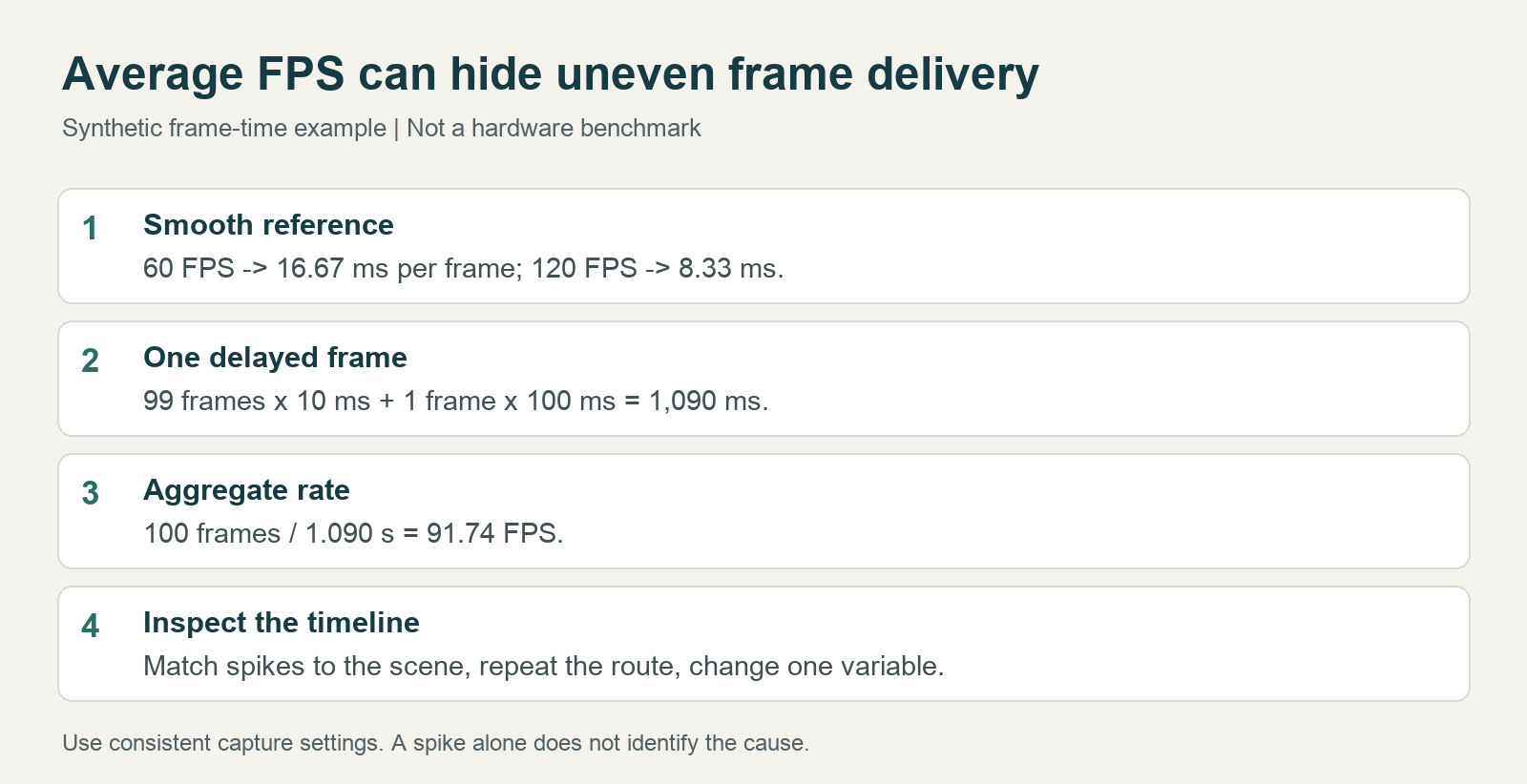
圖:人工建構的影格時間演算與複核流程,不是遊戲跑分截圖。
逐影格瞬時 FPS 的算術平均,也不同於總影格數除以總時長。取樣區間、是否包含載入畫面、工具的統計定義,都會改變最終數字。
另一個比「最低 FPS」直觀的量,是慢影格占了多少時間。假設 60 秒有 6 個各 100 ms 的長影格,光這 6 個就用掉 0.6 秒,即全段 1%。這仍是人工演算,但能保留百分位數可能略過的少數停頓。
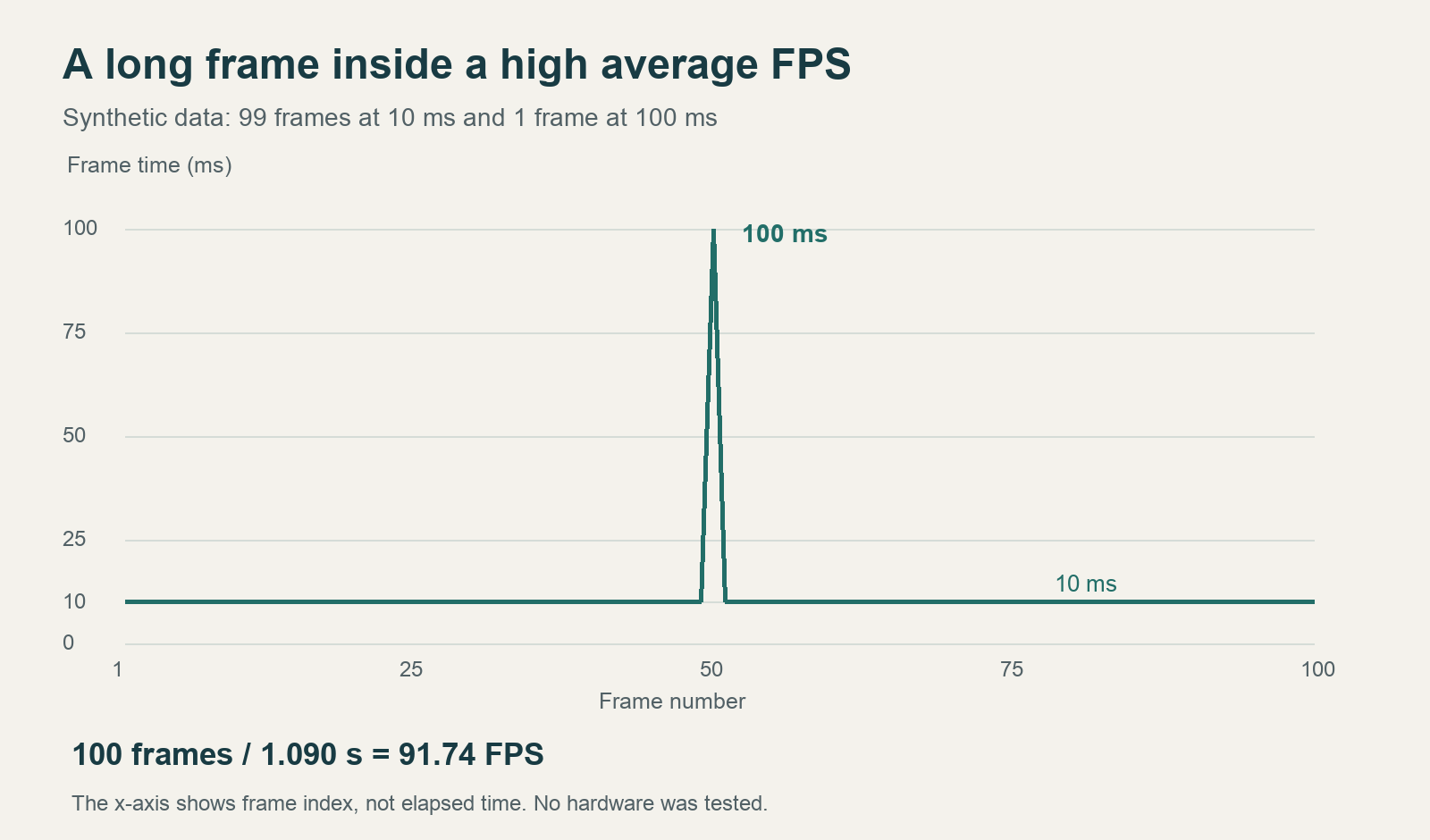
圖:100 個人工影格。橫軸是影格序號,不是等距時間;第 50 個用 100 ms,其餘 99 個各 10 ms。
先確認記錄哪種影格
NVIDIA 的 FrameView 官方說明列出影格率、影格時間、功耗及日誌功能。[1] 它能保存事件附近的資料,但工具本身無法證明「這是 CPU 瓶頸」。
比較報告前,確認統計的是算繪影格還是顯示影格、影格生成是否啟用,以及垂直同步與上限是否一致。生成影格與基礎算繪影格混比,數字變大不代表輸入反應同比改善。顯示路徑問題也可能在算繪日誌之外,所以平穩日誌不能排除所有視覺卡頓。
「1% low」可輔助觀察低影格表現,但不同軟體可能用不同算法。引用時應保留工具、版本、定義與錄製時長;不要當成最慢一個影格,也不要把不同工具的數字拼成排名。
CapFrameX 刻意區分依影格排序的百分位與持續時間。[3]「99% 影格達到門檻」不能直接改成「99% 遊玩時間流暢」,因為少數慢影格可能占很長時間。它也討論百分位與最慢部分影格的彙總方式;若只有 1% low 標籤而無算法,應保留這個缺口。
哪些日誌欄位值得一起看
開啟 CSV 先核對欄名。PresentMon 主控台文件定義如下;實際輸出取決於版本與擷取參數。[2]
| 欄位 | 文件含義 | 可協助回答的問題 |
|---|---|---|
MsBetweenPresents |
相鄰 Present 呼叫的間隔 | 應用程式提交節奏是否突然拉長 |
MsCPUBusy |
本影格提交前 CPU 工作時間 | 長影格附近 CPU 工作是否改變 |
MsGPUBusy |
GPU 為目標程序此影格工作的活躍時間 | 圖形工作是否隨場景加重 |
DisplayLatency |
影格開始至顯示的時間 | 等待是否在顯示路徑 |
DisplayedTime |
影格在螢幕顯示多久,未顯示可為 NA | 是否有影格停留較久 |
這些時間描述不同區段,CPU 與 GPU 又可並行,不宜直接相加並要求等於總影格時間。MsGPUBusy 也不是工作管理員的 GPU 使用率百分比。先讀定義,才能判斷數字是否適合比較。
若提交間隔拉長且 GPU 活躍時間明顯增加,圖形工作值得檢查;若 GPU 工作短但等待長,上限、CPU 供給或排程都可能參與。後者只縮小範圍,不能直接判為 CPU 性能不足。文件也列出不同 API 和硬體排程的限制,缺失或受限欄位應保持原狀。[4]
用可重複的短路線保存證據
選一段可重走的路線,固定解析度、畫質、鏡頭移動方式與影格上限。先保存設定,再開始擷取並保留檔案。標註遊戲版本、顯示卡驅動、場景與設定,方便之後比較。
觀察尖峰時,記錄是第一次進區域、突然轉鏡頭、背景程式啟動,還是每次經過同處都出現。一起查看已收集的 CPU、GPU、記憶體與儲存資料,不要把沒擷取的感測器欄位填成零。
先重複三次,分別保存。若差異大,核對場景、溫度、快取與背景工作,再決定是否延長或增加測試。只留最佳一次會刪掉需要解釋的波動。
以下是起步範本。60 秒與 3 次只是示範,不保證適用所有遊戲。
| 記錄項 | 範例 |
|---|---|
| 片段 | 固定存檔出發,同路線走 60 秒 |
| 冷啟動 | 第一次進場景另外保存 |
| 重複 | 同設定 3 次,各存 CSV |
| 排除 | 測試前決定選單、載入畫面是否計入 |
| 本輪變數 | 只降陰影,其餘不變 |
冷啟動與已走過一次的場景可分開比較。首次載入卡頓也要留紀錄;比較持續圖形負載時,不能將一組首次載入與另一組暖機後資料混用。
PresentMon 支援依程序名稱選對象、設定時長與 CSV 輸出檔。[2] GUI 或命令列都應先確認目標,避免把啟動器與遊戲混在同一統計。本次未執行遊戲擷取,配圖都是指標演算。
每次只改一個條件
懷疑圖形負載時,降低一項明確算繪負擔後重跑。懷疑背景干擾時,關閉一個已知程式再測。不要同時換驅動、降畫質、解鎖上限又重開遊戲,否則無法知道改善原因。
畫質降低後平均 FPS 上升,但相同位置仍有尖峰,可能表示平均負擔與該卡頓不是同一問題。首次經過卡、之後減輕,可能涉及資源載入或快取,但現象本身不足以確定原因。GPU 使用率低也可能是上限、等待 CPU 或其他限制,不能直接解讀成顯示卡性能不足。
結論應具體到條件,例如「三次都在進區域時出現尖峰,降低陰影後仍在」,而非「電腦有 30% 瓶頸」。下次可直接檢查位置與陰影差異,不必重新猜起。
參考資料
-
NVIDIA FrameView 官方頁面。支援影格率、影格時間與日誌;不表示已實測、所有顯示卡功耗欄位一致或已安裝軟體。
-
PresentMon Console Application 文件。2026-09-27 讀取 main 快照,定義 CSV、程序與時長選項。版本不同欄位會變,未表示本機擷取。
-
CapFrameX: Explanation of different performance metrics。Taxxor,2020-05-31,解釋百分位與 x% low。引用概念,不把舊版介面當目前截圖。
-
PresentMon 說明與限制。2026-09-27 核對。API 與硬體排程會影響測量,應記錄環境而非直接判定瓶頸。
