Ein Spiel zeigt über neunzig Bilder pro Sekunde an, stockt aber kurz beim Drehen der Kamera oder beim Betreten eines neuen Bereichs. Die durchschnittliche Bildrate ist deshalb nicht nutzlos. Sie beantwortet eine grobe Frage: Wie viele Bilder wurden in diesem Zeitraum erzeugt? Ob sie gleichmäßig ankommen, erkennt man erst an ihrem zeitlichen Verlauf.
Beginnen Sie mit den Bildzeiten und entscheiden Sie danach, was genauer gemessen werden sollte. Weder ein einzelner Engpass-Prozentwert noch ein kurzer Rückgang der GPU-Auslastung verrät, welches Bauteil ersetzt werden muss.
Ein langes Bild kann sich hinter einem guten Durchschnitt verbergen
Bei ideal gleichmäßiger Ausgabe beträgt der Bildabstand in Millisekunden ungefähr 1.000 ÷ FPS. 60 FPS entsprechen damit etwa 16,67 ms, 120 FPS etwa 8,33 ms. Das ist eine Zeitumrechnung, kein Rechner-Benchmark.
Angenommen, eine Aufzeichnung enthält 100 Bilder: 99 dauern jeweils 10 ms, eines dauert 100 ms. Insgesamt sind das 99 × 10 + 100 = 1.090 ms. Die Bildanzahl geteilt durch die Gesamtdauer ergibt etwa 91,74 FPS. Der Durchschnitt wirkt ordentlich, trotzdem fällt eine Wartezeit deutlich länger aus.
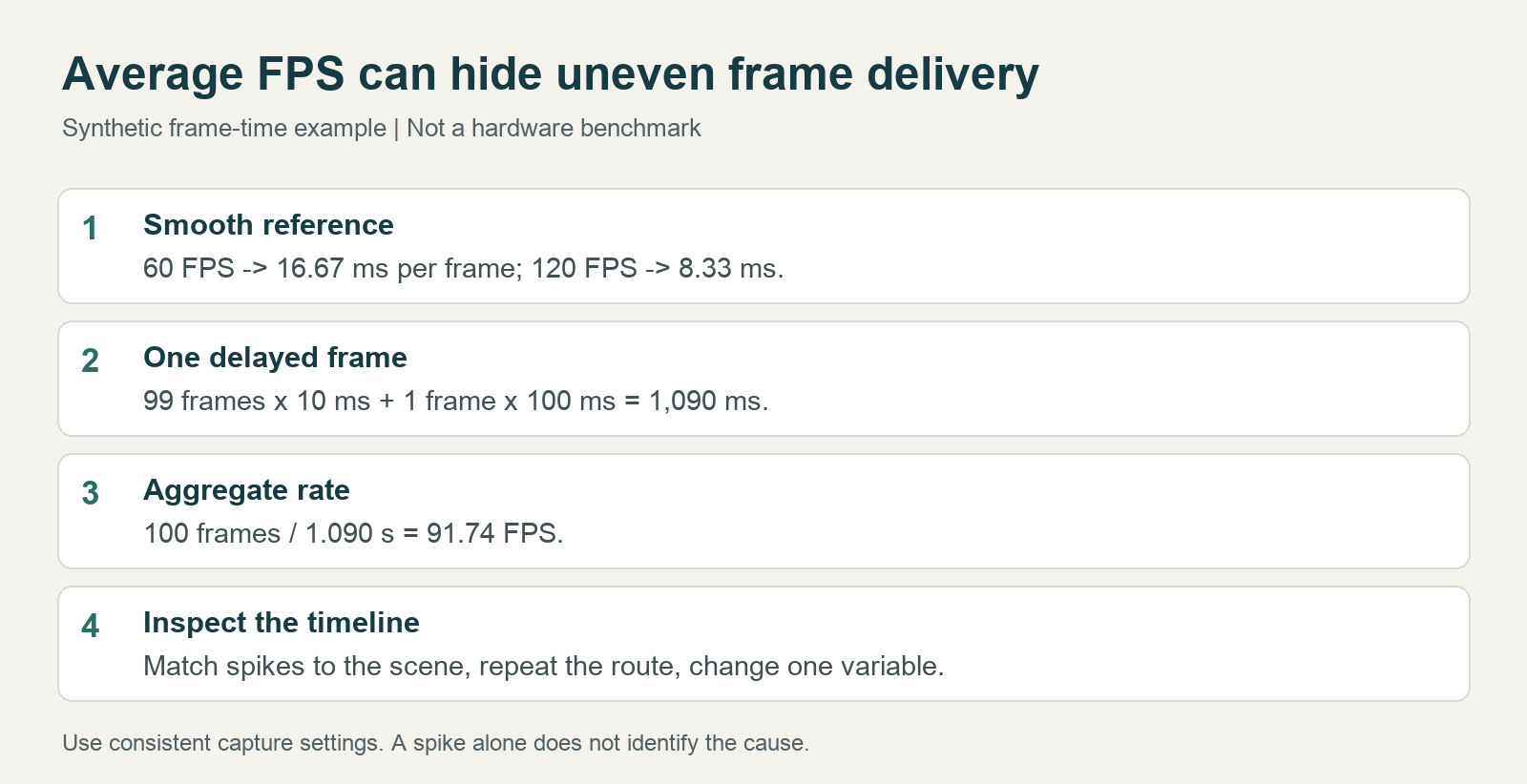
Abbildung: synthetische Bildzeitberechnung mit Prüfablauf, kein Screenshot eines Spiele-Benchmarks.
Auch das arithmetische Mittel der momentanen FPS pro Bild unterscheidet sich von der Bildanzahl geteilt durch die Gesamtdauer. Messfenster, einbezogene Ladebildschirme und die statistische Definition des Werkzeugs können das Ergebnis verändern.
Hilfreich ist außerdem der Zeitanteil langsamer Bilder. In einer hypothetischen Aufzeichnung von 60 Sekunden mit sechs Bildern von jeweils 100 ms beanspruchen diese allein 0,6 Sekunden, also 1 % des Zeitraums. Auch das ist eine synthetische Rechnung; sie berücksichtigt jedoch seltene Pausen, die ein Perzentil ausblenden kann.
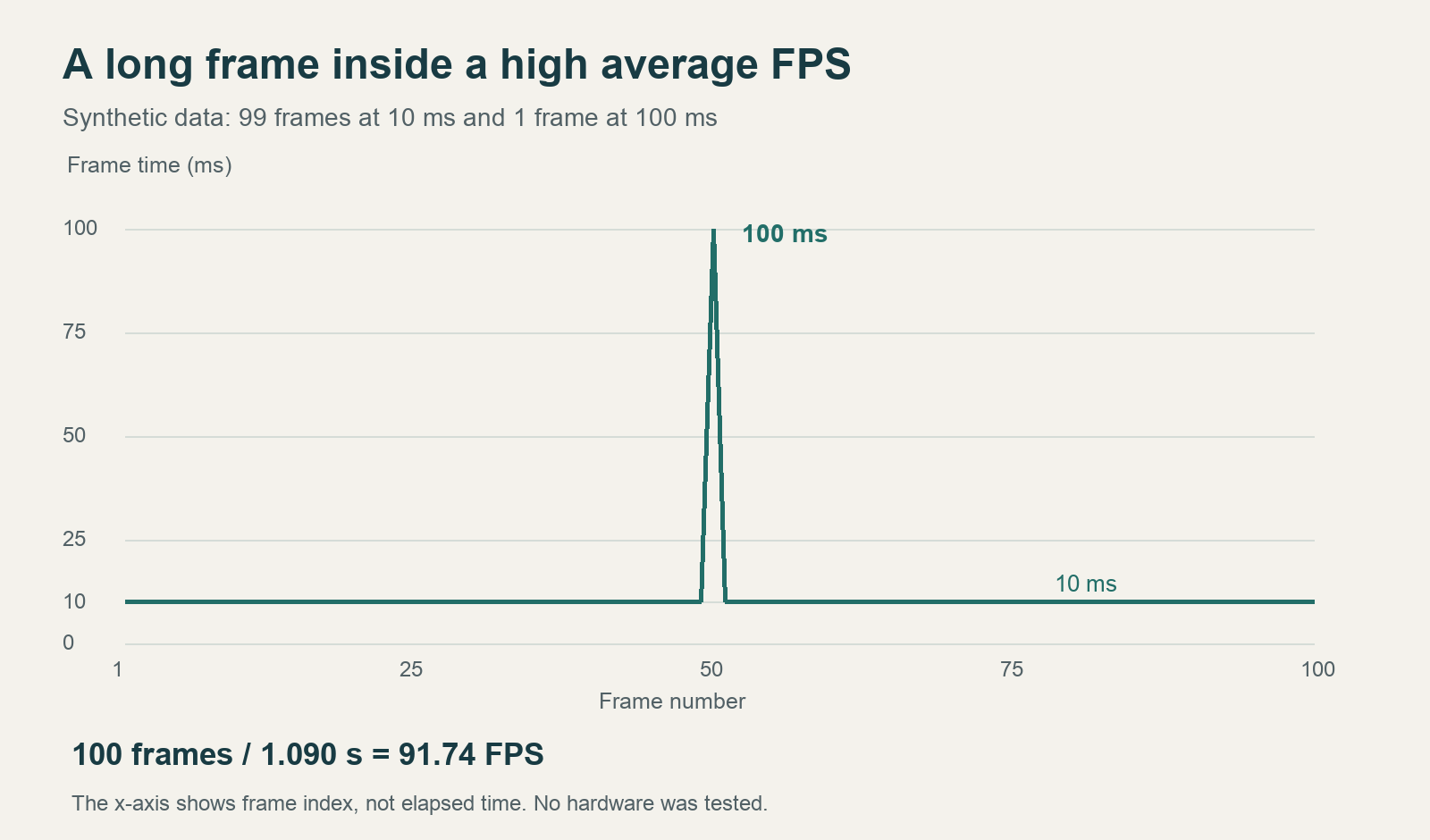
Abbildung: 100 synthetische Bilder. Die horizontale Achse zeigt den Bildindex, keine gleichmäßig fortschreitende Zeit. Bild 50 dauert 100 ms, die übrigen 99 jeweils 10 ms.
Zuerst klären, welche Bilder aufgezeichnet wurden
Die offizielle FrameView-Seite von NVIDIA nennt Messungen von Bildrate, Bildzeit und Leistungsaufnahme samt Protokollierung.[1] Protokolle bewahren die Daten rund um ein Ereignis. Ein Aufzeichnungswerkzeug allein beweist aber keinen CPU-Engpass.
Prüfen Sie vor einem Vergleich gerenderte gegenüber angezeigten Bildern, Frame Generation, V-Sync und FPS-Limits. Werden erzeugte Zwischenbilder mit ursprünglich gerenderten Bildern vermischt, steigt womöglich die Zahl, ohne dass die Eingabereaktion entsprechend besser wird. Probleme im Anzeigepfad können zudem außerhalb des Rendering-Protokolls liegen. Ein unauffälliges Protokoll schließt daher nicht jedes sichtbare Ruckeln aus.
„1% low“ hilft bei der Untersuchung schlechter Bildleistung, kann aber je nach Software anders berechnet werden. Notieren Sie Werkzeug, Version, Kennzahlendefinition und Aufzeichnungsdauer zum Wert. Setzen Sie ihn nicht mit dem langsamsten einzelnen Bild gleich und bilden Sie keine Rangliste aus unterschiedlichen Werkzeugen.
CapFrameX unterscheidet ausdrücklich zwischen nach Bildern bestimmten Perzentilen und verstrichener Zeit.[3] „99 % der Bilder erfüllen einen Grenzwert“ bedeutet nicht zwingend „99 % der Spielzeit laufen flüssig“, denn wenige langsame Bilder können viel Zeit beanspruchen. Die Erläuterung trennt außerdem Perzentilwerte von Zusammenfassungen des langsamsten Anteils. Nennt ein Bericht nur „1% low“ ohne Berechnungsmethode, bleibt diese Einschränkung bestehen.
Welche Protokollfelder gehören zusammen?
Öffnen Sie die CSV-Datei und prüfen Sie zuerst die Spaltenüberschriften. Die Konsolendokumentation von PresentMon definiert folgende Felder; die tatsächliche Ausgabe hängt von Version und Aufnahmeoptionen ab.[2]
| Feld | Dokumentierte Bedeutung | Mögliche Untersuchung |
|---|---|---|
MsBetweenPresents |
Zeit zwischen benachbarten Present-Aufrufen | Ob die Anwendung plötzlich langsamer Bilder übergibt |
MsCPUBusy |
CPU-Arbeit vor der Übergabe dieses Bildes | Änderungen der CPU-Arbeit rund um ein langes Bild |
MsGPUBusy |
Aktive GPU-Arbeit für das Bild dieses Prozesses | Ob die Grafikarbeit mit der Szene aufwendiger wird |
DisplayLatency |
Zeit vom Bildbeginn bis zur Anzeige | Wartezeiten im Anzeigepfad |
DisplayedTime |
Anzeigedauer des Bildes; bei nicht angezeigten Bildern eventuell NA | Ob ein Bild ungewöhnlich lange auf dem Bildschirm bleibt |
Die Felder beschreiben unterschiedliche Intervalle; CPU- und GPU-Arbeit können sich überlappen. Addieren Sie die Spalten nicht einfach in der Erwartung, ihre Summe müsse der gesamten Bilddauer entsprechen. MsGPUBusy ist nicht die GPU-Auslastung in Prozent aus dem Task-Manager. Lesen Sie die Definitionen, bevor Sie zwei Werte vergleichen.
Werden die Übergabeintervalle länger und steigt die aktive GPU-Zeit deutlich, lohnt sich eine Untersuchung der Grafikarbeit. Ist die GPU-Arbeit kurz, die Wartezeit aber lang, können FPS-Limits, die CPU-Zulieferung oder das Scheduling beteiligt sein. Das grenzt die Suche ein, beweist jedoch keine unzureichende CPU-Leistung. Das Projekt beschreibt auch Einschränkungen bei unterschiedlichen APIs und Hardware-Scheduling. Lassen Sie fehlende oder eingeschränkt messbare Felder unverändert.[4]
Mit einer wiederholbaren kurzen Strecke Belege sichern
Wählen Sie eine wiederholbare Strecke und halten Sie Auflösung, Grafikeinstellungen, Kamerabewegung und FPS-Limit konstant. Speichern Sie die Ausgangseinstellungen, starten Sie die Aufzeichnung und bewahren Sie das Ergebnis auf. Kennzeichnen Sie die Dateien mit Spielversion, Grafiktreiber, Szene und Einstellungen, damit sie später vergleichbar bleiben.
Notieren Sie zu jedem Ausschlag, ob er beim ersten Betreten, bei einer schnellen Kameradrehung, beim Start eines Hintergrundprogramms oder bei jedem Durchlauf derselben Stelle auftritt. Betrachten Sie verfügbare CPU-, GPU-, Arbeitsspeicher- und Datenträgerwerte gemeinsam. Nicht erfasste Sensorwerte dürfen nicht durch Null ersetzt werden.
Wiederholen Sie die Strecke zunächst dreimal und speichern Sie jeden Lauf. Bei großen Unterschieden prüfen Sie Szene, Temperaturen, Caches und Hintergrundaufgaben, bevor Sie längere oder zusätzliche Tests durchführen. Wer nur den besten Lauf behält, entfernt gerade die Streuung, die erklärt werden muss.
Die folgende Vorlage dient als Einstieg. Sechzig Sekunden und drei Durchläufe sind Beispiele und reichen nicht garantiert für jedes Spiel.
| Eintrag | Beispiel |
|---|---|
| Abschnitt | Vom gleichen Spielstand aus 60 Sekunden dieselbe Strecke ablaufen |
| Kaltstart-Aufzeichnung | Den ersten Eintritt in die Szene getrennt aufbewahren |
| Wiederholungen | Drei Läufe mit gleichen Einstellungen, separate CSV-Dateien |
| Ausschlüsse | Vorher festlegen, ob Menüs und Ladebildschirme mitzählen |
| Variable dieses Durchgangs | Nur die Schatten reduzieren, alles andere beibehalten |
Vergleichen Sie Kaltstarts getrennt von bereits besuchten Szenen. Ruckler beim ersten Laden verdienen eine eigene Aufzeichnung. Für anhaltende Grafiklast dürfen nicht Daten des ersten Ladens in einer Gruppe mit bereits aufgewärmten Daten in der anderen vermischt werden.
PresentMon unterstützt die Prozessauswahl per Name, eine festgelegte Aufzeichnungsdauer und die Auswahl einer CSV-Ausgabedatei.[2] Prüfen Sie in Oberfläche oder Kommandozeile den Zielprozess, damit Launcher- und Spielbilder nicht vermischt werden. Für diesen Artikel wurde kein tatsächlicher Spielemitschnitt erstellt; die Abbildungen erläutern Kennzahlen.
Immer nur eine Bedingung ändern
Vermuten Sie Grafiklast als Ursache, reduzieren Sie eine klar definierte Rendering-Belastung und wiederholen Sie die Strecke. Bei vermuteten Hintergrundstörungen schließen Sie ein bekanntes Programm und testen erneut. Ändern Sie nicht gleichzeitig Treiber, Grafikqualität und FPS-Limit samt Spielneustart, sonst bleibt die Ursache einer Verbesserung unklar.
Steigt nach dem Senken der Qualität die durchschnittliche Bildrate, während derselbe Ausschlag an derselben Stelle bleibt, können durchschnittliche Rendering-Last und diese Pause verschiedene Probleme sein. Ruckeln im ersten Durchlauf, das später nachlässt, könnte mit dem Laden von Inhalten oder Caches zusammenhängen; allein dieses Muster bestimmt die Ursache aber nicht. Geringe GPU-Auslastung kann auf ein Limit, Warten auf die CPU oder andere Grenzen hinweisen und bedeutet nicht direkt, dass die Grafikkarte zu wenig Leistung hat.
Halten Sie ein Ergebnis mit seinen Bedingungen fest, etwa: „In allen drei Läufen trat beim Betreten des Bereichs ein Ausschlag auf; niedrigere Schatten entfernten ihn nicht“, statt „Der PC hat einen Engpass von 30 %“. Der nächste Test kann dann die betroffene Stelle und die Schatteneinstellung untersuchen, ohne erneut bei Vermutungen anzufangen.
Quellen
-
Offizielle NVIDIA-FrameView-Seite. Belegt Bildraten-, Bildzeit- und Protokollierungsfunktionen. Belegt weder einen durchgeführten Test noch identische Leistungsaufnahmefelder aller GPUs oder eine lokale Installation.
-
Dokumentation der PresentMon-Konsolenanwendung. Stand des Main-Branches, gelesen am 2026-09-27. Definiert CSV-Felder, Zielprozess und Aufzeichnungsdauer. Felder sind versionsabhängig; eine lokale Aufzeichnung wird nicht behauptet.
-
CapFrameX: Explanation of different performance metrics. Taxxor, 2020-05-31. Erläutert Perzentile und x% low. Quelle für Kennzahlkonzepte, kein Screenshot der aktuellen Oberfläche.
-
PresentMon-Projektdokumentation und Einschränkungen. Geprüft am 2026-09-27. APIs und Hardware-Scheduling können die Messung beeinflussen; die Umgebung dokumentieren, statt direkt einen Engpass abzuleiten.
